So, wie du arbeitest.
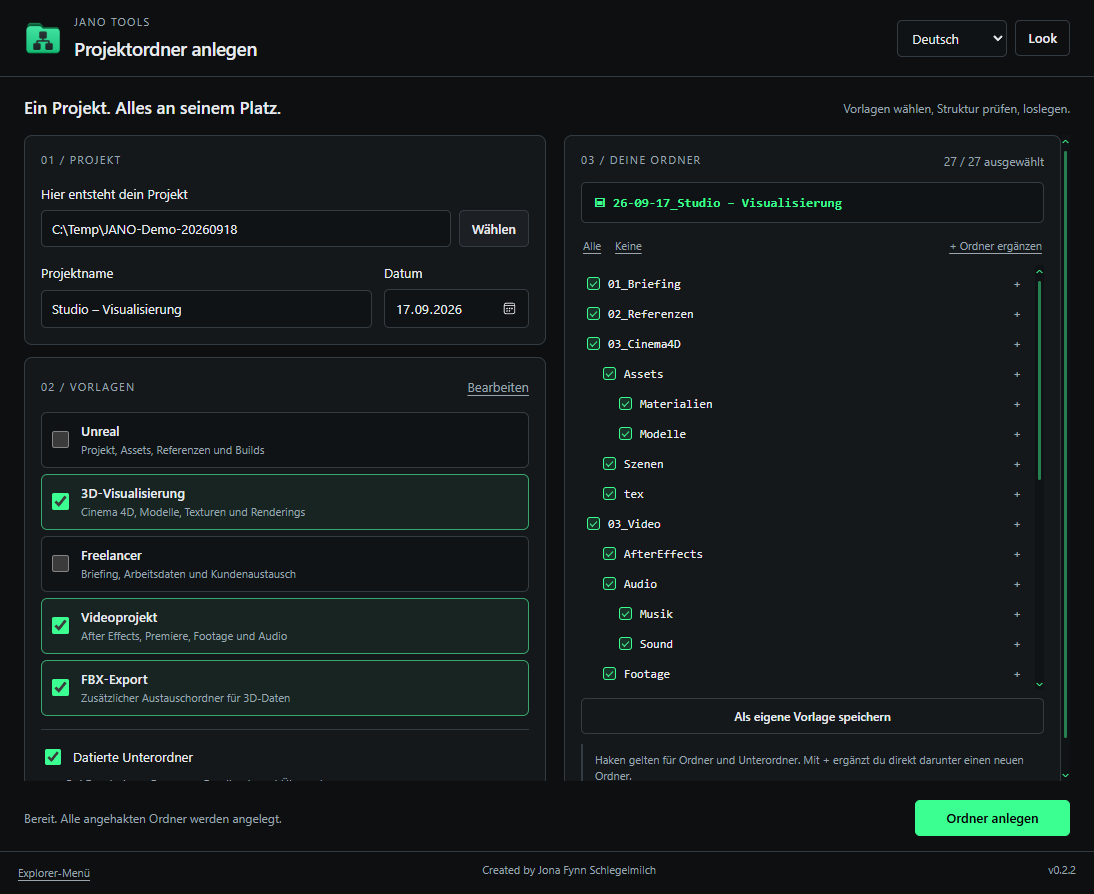
Unreal, 3D-Visualisierung, Freelancer, Video und FBX-Export kombinieren. Gemeinsame Ordner werden zusammengeführt.
PROJEKTORDNER / 0.2.2
Stelle deine Ordnerstruktur aus Vorlagen zusammen, passe einzelne Zweige an und starte mit einem sauber angelegten Projektordner.
Windows x64 · Lokal · Deutsch / English · Eigene Vorlagen
Aus einem Anfang werden viele Zweige. Eine gute Struktur hält sie zusammen und lässt deinem Projekt Platz zum Wachsen.
Aus einem kompakten Stapel wird eine räumliche Ordnerstruktur. Zieh sie auf und schau dir an, wie aus Ebenen ein Zusammenhang wird.
Illustration der Produktidee. Keine Verbindung zur App und keine Verarbeitung deiner Daten.
Eine kurze Spielpause. Nur hier im Browser – unabhängig von den Funktionen der App.
Nur für diesen Seitenaufruf. Kein Spielstand-Upload, keine Erfolgsmessung. Datenschutz
20 SEKUNDEN / PROJEKTORDNER
Ein kurzer Blick auf das Tool.
Echte App-Aufnahmen, mit animierten Einblendungen.
Ein Projekt. Alles am Platz. Deine Struktur. Schon vor dem ersten Speichern. Vorlagen kombinieren. Ordnerbaum anpassen. Neue Struktur anlegen. Windows · lokal · eigene Vorlagen.
Unreal, 3D-Visualisierung, Freelancer, Video und FBX-Export kombinieren. Gemeinsame Ordner werden zusammengeführt.
Ordner an- und abwählen, eigene Unterordner ergänzen und die Auswahl als wiederverwendbare Vorlage speichern.
Zielordner auswählen oder das optionale Rechtsklick-Menü im Explorer einrichten. Projektname und Datum geben dem neuen Ordner seinen Namen.
VOM VORSCHLAG ZUR EIGENEN STRUKTUR
Benötigt Windows x64, .NET Framework 4.x und Microsoft Edge WebView2. Die EXE ist ein unsignierter lokaler Build.
GUT ZU WISSEN
Sie erstellt ausschließlich Ordner. Dateien wie .c4d, .uproject, .aep oder .prproj legst du anschließend in der jeweiligen Anwendung an.
Ein bereits vorhandener Projektpfad wird abgelehnt. Die App führt keine bestehenden Projekte zusammen und überschreibt sie nicht.
Ja. Ordnernamen und relative Pfade lassen sich bearbeiten, eigene Zweige ergänzen und ausgewählte Strukturen als neue Vorlagen speichern. Datierte Unterordner sind optional.
Vorlagen, Look und Sprache werden lokal im Windows-Benutzerprofil gespeichert. Der Arbeitsablauf benötigt keine Netzwerkverbindung.
Über „Explorer-Menü“ in der App richtest du den Eintrag für deinen Windows-Benutzer ein. Unter Windows 11 steht er gegebenenfalls unter „Weitere Optionen anzeigen“. Wenn du die EXE verschiebst, richte den Eintrag erneut ein.
PROJEKTORDNER