Eine gemeinsame Basis.
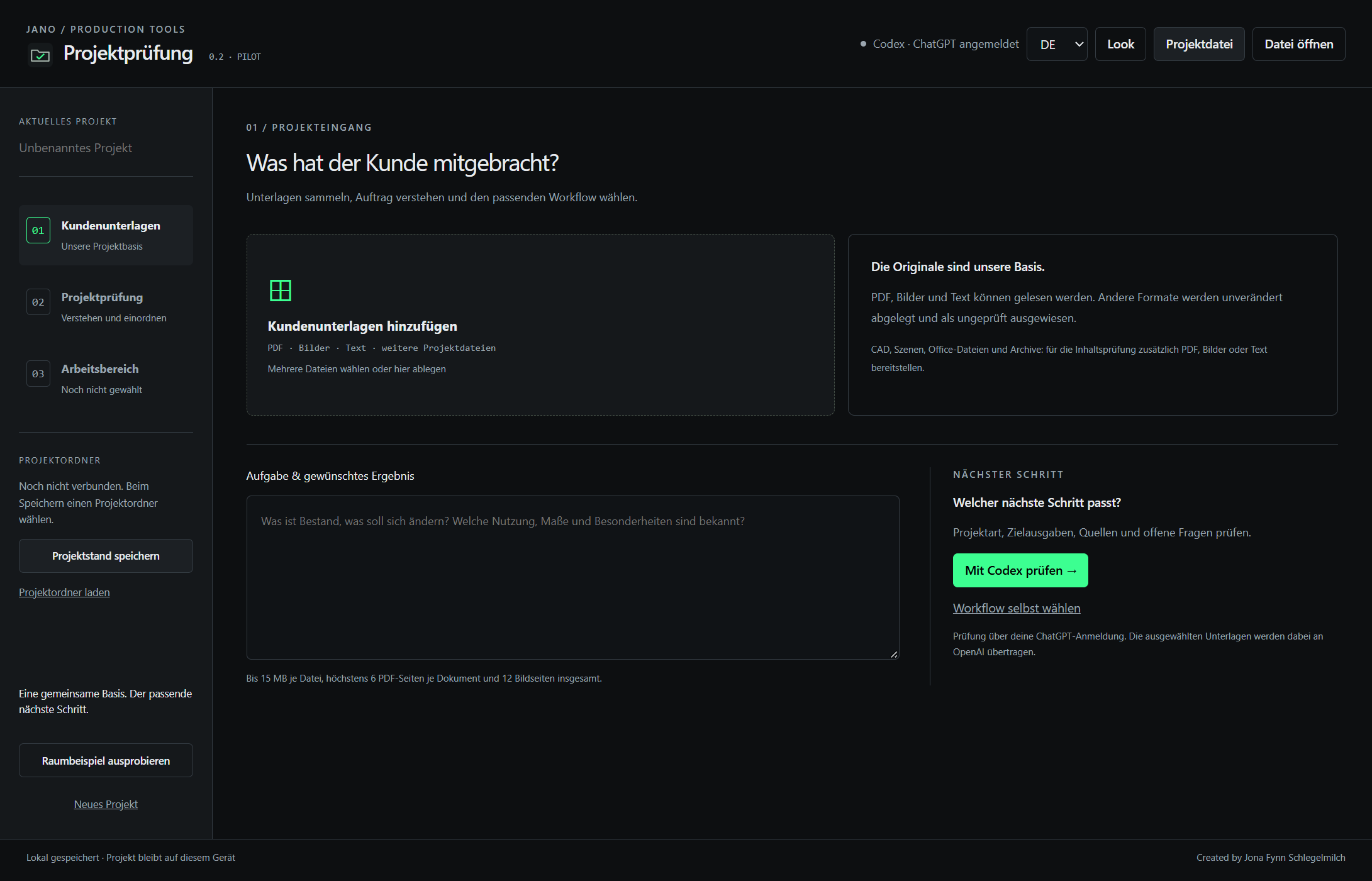
PDFs, Bilder und Text zusammenführen. Kundenvorgaben, Geometriequellen, Referenzen und ältere Stände unterscheiden.
PROJEKTPRÜFUNG / PILOT 0.2.0
Kundenunterlagen sammeln, den Auftrag klären und den passenden nächsten Schritt wählen. Eine gemeinsame Projektbasis für deine Produktion.
Windows-App · Pilot · Codex mit eigener ChatGPT-Anmeldung
Ein Projekt steckt in vielen Dateien. Bring seine Ebenen zusammen, damit du erkennst, was da ist – und wo du genauer hinschauen möchtest.
Fächere das Dokumentenpaket auf. Jede Ebene steht für einen anderen Blick auf das Projekt, nicht für ein automatisch bestätigtes Prüfergebnis.
Illustration der Produktidee. Keine Verbindung zur App und keine Verarbeitung deiner Daten.
Eine kurze Spielpause. Nur hier im Browser – unabhängig von den Funktionen der App.
Nur für diesen Seitenaufruf. Kein Spielstand-Upload, keine Erfolgsmessung. Datenschutz
20 SEKUNDEN / PROJEKTPRÜFUNG
Ein kurzer Blick auf das Tool.
Echte App-Aufnahmen, mit animierten Einblendungen.
Erst verstehen. Dann loslegen. Eine gemeinsame Basis für dein Projekt. Unterlagen sammeln. Mit Codex prüfen. Workflow selbst wählen. Pilot 0.2.0 · KI-Vorschläge selbst prüfen.
PDFs, Bilder und Text zusammenführen. Kundenvorgaben, Geometriequellen, Referenzen und ältere Stände unterscheiden.
Codex schlägt Projekttyp, Zielausgaben und nächste Schritte vor. Belegte Angaben, Annahmen und offene Fragen bleiben getrennt.
Quellen, Antworten und Arbeitsnotizen versioniert im gewählten Projektordner speichern und beim nächsten Mal wieder aufnehmen.
DEIN PROJEKTSTART
Für KI-Prüfungen benötigt der Pilot die vorhandene Codex-CLI mit ChatGPT-Anmeldung. Ausgewählte Inhalte werden erst beim bewussten Klick auf „Mit Codex prüfen“ an OpenAI übertragen und nutzen dein Kontingent.
PASSEND ZUR AUFGABE
Rechteckigen Einzelraum mit bestätigten Maßen, Türen und Fenstern vorbereiten. SVG-Ansichten und OBJ in Metern ausgeben. Keine beliebige Mehrraumrekonstruktion.
Ausgangsmaterial, geschützte Gestaltung und Abnahmekriterien festhalten. Der Arbeitsbereich bereitet eine Übergabe vor; Bildgenerierung ist nicht integriert.
Szenenbestand, Zielausgaben, nächste Fachschritte und Rückfragen dokumentieren. Direkte Cinema- oder Unreal-Operationen sind nicht enthalten.
DER AKTUELLE PILOT
Nein. Ergebnisse sind Vorschläge. Maße und kritische Angaben müssen geprüft und bestätigt werden, bevor der Raumworkflow exportieren kann.
PDF, Bilder und Text können gelesen werden. Andere Formate werden erhalten und als ungeprüft ausgewiesen. Für CAD-, Szenen-, Office- und Archivdateien braucht es zusätzlich eine lesbare Darstellung.
Projektordner legt die Verzeichnisstruktur an. Projektprüfung hilft, den Auftrag und seine Quellen zu verstehen, einen Workflow zu wählen und den Arbeitsstand zu dokumentieren.
Die Anwendung wird derzeit lokal erprobt. Auf dieser Seite gibt es noch keinen öffentlichen Download. Der beschriebene Stand ist Pilot 0.2.0.
PROJEKTPRÜFUNG